Willkommen auf unserer neuen Website! 🥳 Hier gibt’s alles, was du über das Studentenleben an der Semmelweis Uni wissen musst – von Koffeintipps bis Klausurpanik. Schau rein und fühl dich wie zu Hause
Willkommen auf unserer neuen Website! 🥳 Hier gibt’s alles, was du über das Studentenleben an der Semmelweis Uni wissen musst – von Koffeintipps bis Klausurpanik. Schau rein und fühl dich wie zu Hause
Eduroam WLAN Anleitung
Eduroam ist ein globaler WLAN-Dienst für Studenten, der auch an der Semmelweis Universität uns gratis WLAN bietet. In jedem Gebäude der Universität kann man sich mit dem Eduroam WLAN verbinden, jedoch muss man sich einmalig zuvor registrieren. Hier könnt ihr eine genaue Schritt für Schritt Anleitung zu diesem Prozess finden.
Schritt 2: Drückt installieren und ein kleines Fenster wird sich auf der Seite öffnen.
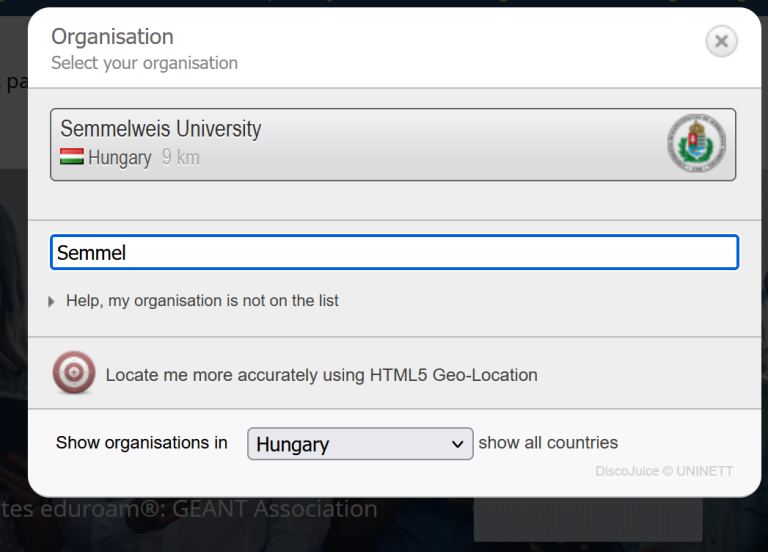
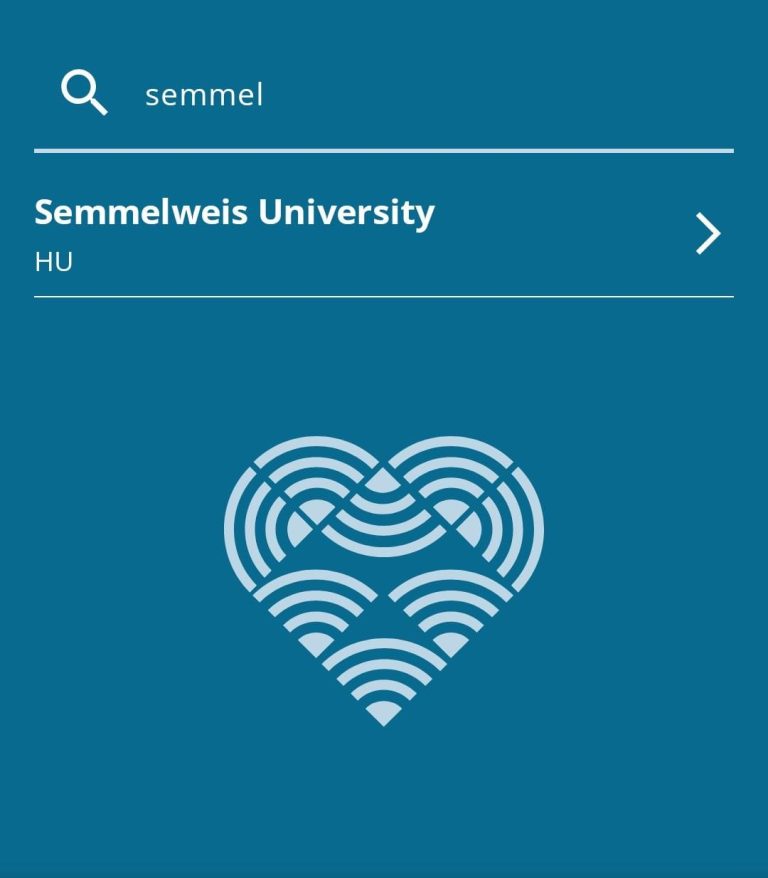
Schritt 3: Gebt „Semmelweis“ in die Suchleiste ein und wählt die Semmelweis Universität aus.
Schritt 4: Drückt nun erneut Installieren und öffnet dann die neu heruntergeladene Datei aus eurem Downloads Folder.
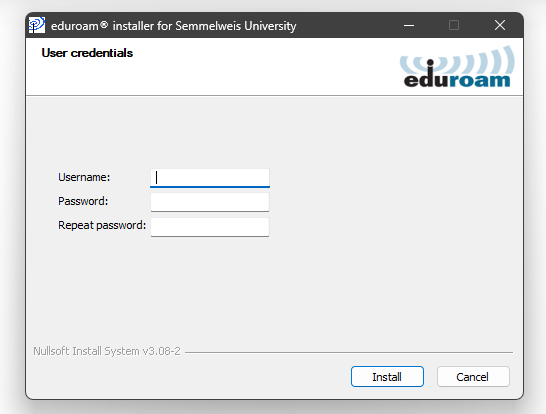
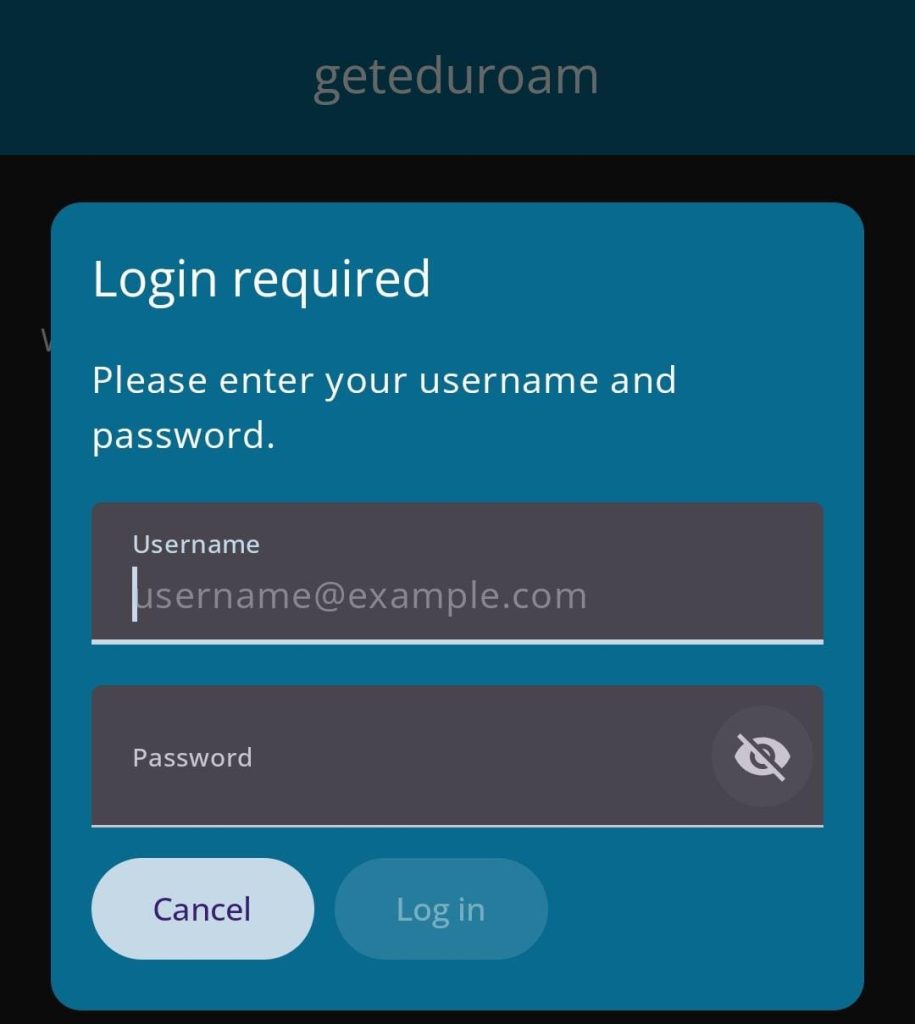
Schritt 5: Nun wird nach euren Login-Daten gefragt. Der Benutzername setzt sich aus eurem 6-stelligen Neptun-Code und @semmelweis.hu zusammen ([email protected]). Das Passwort ist dasselbe wie bei der SeKA-Anmeldung, also euer für SeKA gewähltes SeKA-Passwort.
Schritt 6: Ist die Anmeldung erfolgreich abgeschlossen, dann ist die Registrierung schon fertig. Nun könnt ihr euch beim nächsten Aufenthalt in einem Semmelweis Gebäude direkt ohne Anmeldung mit den Eduroam WLAN verbinden.
Android
Schritt für Schritt Anleitung
Schritt 1: Installiert die „geteduroam“ App aus dem Google Play Store
Schritt 2: Öffnet die App und startet den Registrierungsprozess.
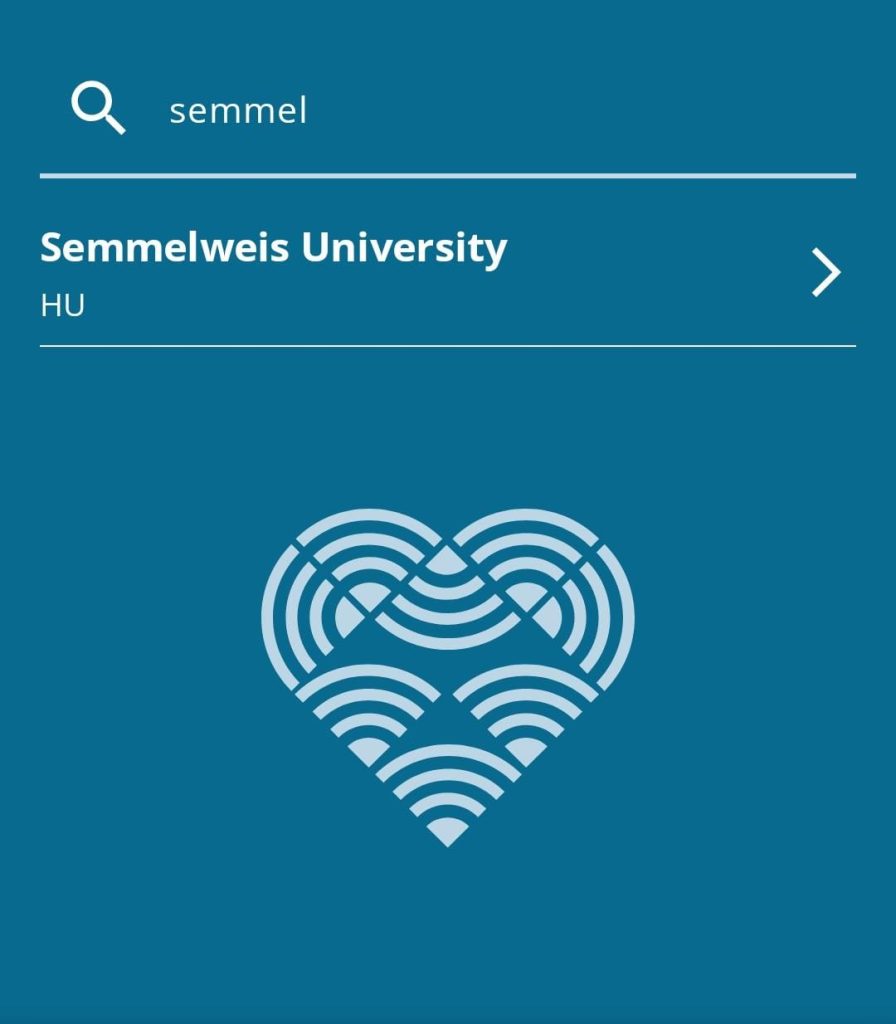
Schritt 3: Gebt „Semmelweis“ in die Suchleiste ein und wählt die Semmelweis Universität aus.
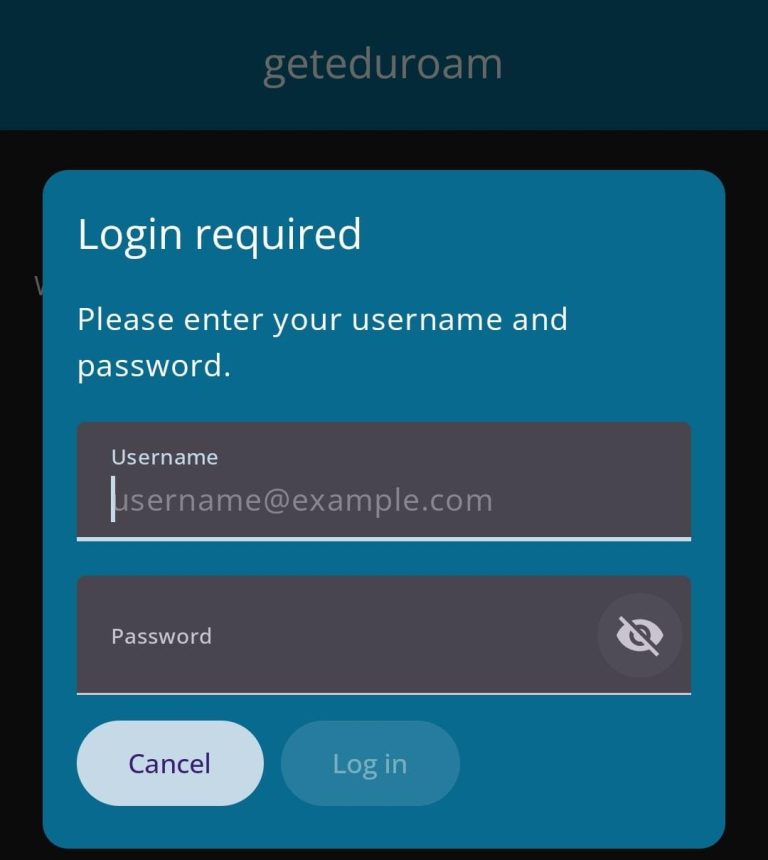
Schritt 4: Nun wird nach euren Login-Daten gefragt. Der Benutzername setzt sich aus eurem 6-stelligen Neptun-Code und @semmelweis.hu zusammen ([email protected]). Das Passwort ist dasselbe wie bei der SeKA-Anmeldung, also euer für SeKA gewähltes SeKA-Passwort.
Schritt 5: Ist die Anmeldung erfolgreich abgeschlossen, muss man nur noch zustimmen, wenn die App nach Berechtigungen fragt. Nun könnt ihr euch beim nächsten Aufenthalt in einem Semmelweis Gebäude direkt ohne Anmeldung mit den Eduroam WLAN verbinden.
iOS
Schritt für Schritt Anleitung
Schritt 1: Installiert die „geteduroam“ App aus dem App Store
Schritt 2: Öffnet die App und startet den Registrierungsprozess.
Schritt 3: Gebt „Semmelweis“ in die Suchleiste ein und wählt die Semmelweis Universität aus.
Schritt 4: Nun wird nach euren Login-Daten gefragt. Der Benutzername setzt sich aus eurem 6-stelligen Neptun-Code und @semmelweis.hu zusammen ([email protected]). Das Passwort ist dasselbe wie bei der SeKA-Anmeldung, also euer für SeKA gewähltes SeKA-Passwort.
Schritt 5: Ist die Anmeldung erfolgreich abgeschlossen, muss man nur noch zustimmen, wenn die App nach Berechtigungen fragt. Nun könnt ihr euch beim nächsten Aufenthalt in einem Semmelweis Gebäude direkt ohne Anmeldung mit den Eduroam WLAN verbinden.
Office 365 Anleitung
Microsoft bietet uns Studenten der Semmelweis Universität während unser Studienzeit gratis zugriff auf das Office 365 Packet. Dieses beinhaltet Lizenzen für Word, Excel, Power Point etc. aber auch Outlook für den Zugriff auf die Studenten E-Mail Adresse. Hier könnt ihr eine Schritt für Schritt Anleitung zur Aktivierung finden.
Anleitung
Office 365 Aktivierung
Voraussetzungen: Uni Email Adresse und SeKA Einrichtung
Schritt 2: Drückt „Anmelden“ und verwendet als Benutzernamen eure Uni Email [email protected]und als Passwort das SeKA Passwort.
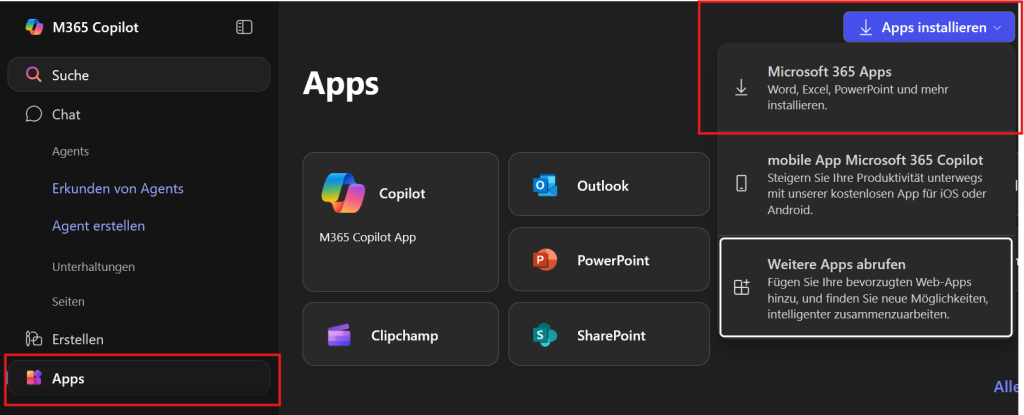
Schritt 3: Nach der erfolgreichen Anmeldung landet ihr auf der Office 365 Homepage, wählt auf der linken Seite „Apps“ aus. Falls ihr nur die Web Version von Outlook nutzen wollt, kann diese auch von ihr geöffnet werden.
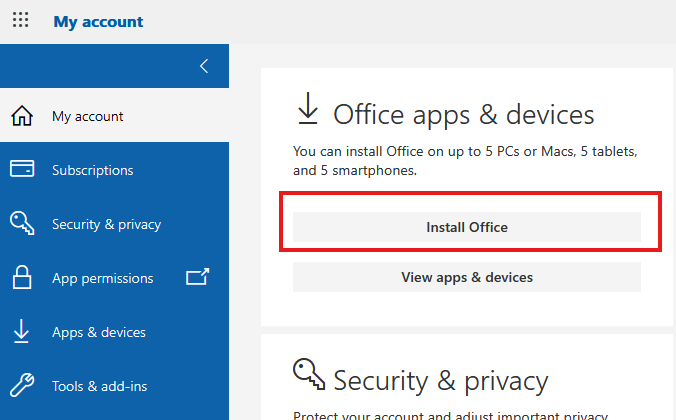
Schritt 4: Software bereits installiert: Wenn ihr die Office Programme bereit zuvor installiert habt könnt ihr euch nun einfach innerhalb der Programme unter „Benutzer“ gleich wie bei Schritt 2 anmelden. Office 365 ist erfolgreich Aktiviert. Neuinstallation: Clickt dann rechts oben auf „Apps installieren“ und „Microsoft 365 Apps“. Nun werdet ihr auf eine neue Seite weitergeleitet, wo ihr erneut „Office installieren“ drücken müsst.
Schritt 5: Öffnet die neue Datei aus eurem Download Ordner und Office 365 richtet sich von selbst ein, dies kann etwas dauern. Die Studenten Lizenz erlaubt installation auf bis zu 5 verschieden Geräten.
VPN Anleitung
Manche Semmelweis Seiten können nur von einem Semmelweis WLAN besucht werden. Um diese auch von zuhause aufzurufen ist eine Semmelweis VPN Verbindung notwendig. Hier ist eine Anleitung zur Einrichtung von Windows und MacOS.
Windows
VPN Aktivierung
Voraussetzungen: Uni Email Adresse und SeKA Einrichtung
Schritt 2: Unter „Services“ wählt „VPN access for students“ und wechselt dann zu dem „Register“ Tab.
Schritt 3: Hier seht ihr euren Benutzernamen (Neptun Code) und euer persönliches VPN Passwort.
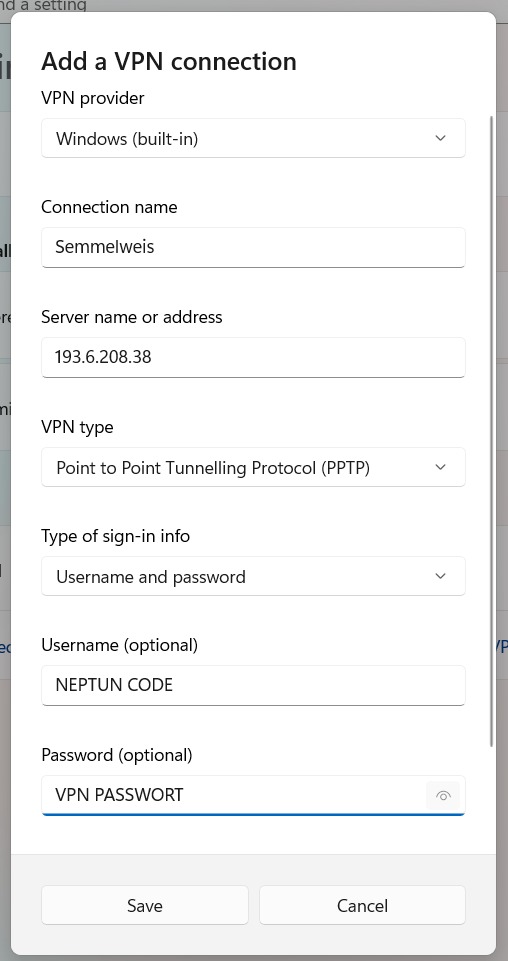
Schritt 4: Nun öffnet eure Windows Einstellungen unter „Netzwerk und Internet“ –> „VPN“ –> „VPN hinzufügen“.
Schritt 5: Nun füllt die Felder wie im Bild dargestellt aus.
Schritt 6: VPN ist eingerichtet und man kann sich nun jederzeit in den Einstellungen mit VPN verbinden.
Schritt 7: Kontrolle: Nach Verbindung mit VPN kann die https://lib.semmelweis.hu/studentvpn/info Webseite besuchen. Bei erfolgreicher Verbindung findet man grünen Text „The library VPN is active and working properly!“
MacOS
VPN Aktivierung
Voraussetzungen: Uni Email Adresse und SeKA Einrichtung
Schritt 2: Unter „Services“ wählt „VPN access for students“ und wechselt dann zu dem „Register“ Tab.
Schritt 3: Hier seht ihr euren Benutzernamen (Neptun Code), euer persönliches VPN Passwort und den L2TP shared key (langer Buchstabensalat ganz unten).
Schritt 4: Nun öffnet eure Windows Einstellungen unter „Netzwerk und Internet“ –> neues Netzwerk hinzufügen.
Schritt 5: Wählt as Interface „VPN“ aus und als VPN Typ „L2TP / IPSec“. Name ist frei wählbar
Schritt 6: Konfiguration bleibt „Standard“, die Server Addresse ist 193.6.208.35 und der Account Name ist der Neptun Code.
Schritt 7: Clickt auf „Authentifizierungseinstellungen“ Passwort von Schritt 3 eingeben und Shared key ist bei Schritt 3 zu finden. Danach einfach verbinden.
Schritt 8: Kontrolle: Nach Verbindung mit VPN kann die https://lib.semmelweis.hu/studentvpn/info Webseite besuchen. Bei erfolgreicher Verbindung findet man grünen Text „The library VPN is active and working properly!“